

Configurez-le une fois. Il s’exécute tout seul.
Le planificateur de rapports transforme n’importe quel rapport en rapport qui s’exécute automatiquement. Configurez-le exactement comme vous voulez le recevoir, choisissez une récurrence, et il est généré sur votre serveur et arrive par courriel — sans navigateur ouvert, sans personne de connecté, et sans pièce jointe lourde qui encombre la boîte de réception de qui que ce soit.
Rapports graphiques et de données · PDF ou Excel · Livrés par lienSi vous pouvez l’exécuter, vous pouvez le planifier
Le planificateur saisit ce qui était configuré au moment où vous l’avez ouvert — toute la configuration, pas seulement le nom du rapport. Un rapport planifié se régénère à partir de ces paramètres enregistrés et ressemble exactement à un rapport que vous auriez produit à la main.
Rapports graphiques
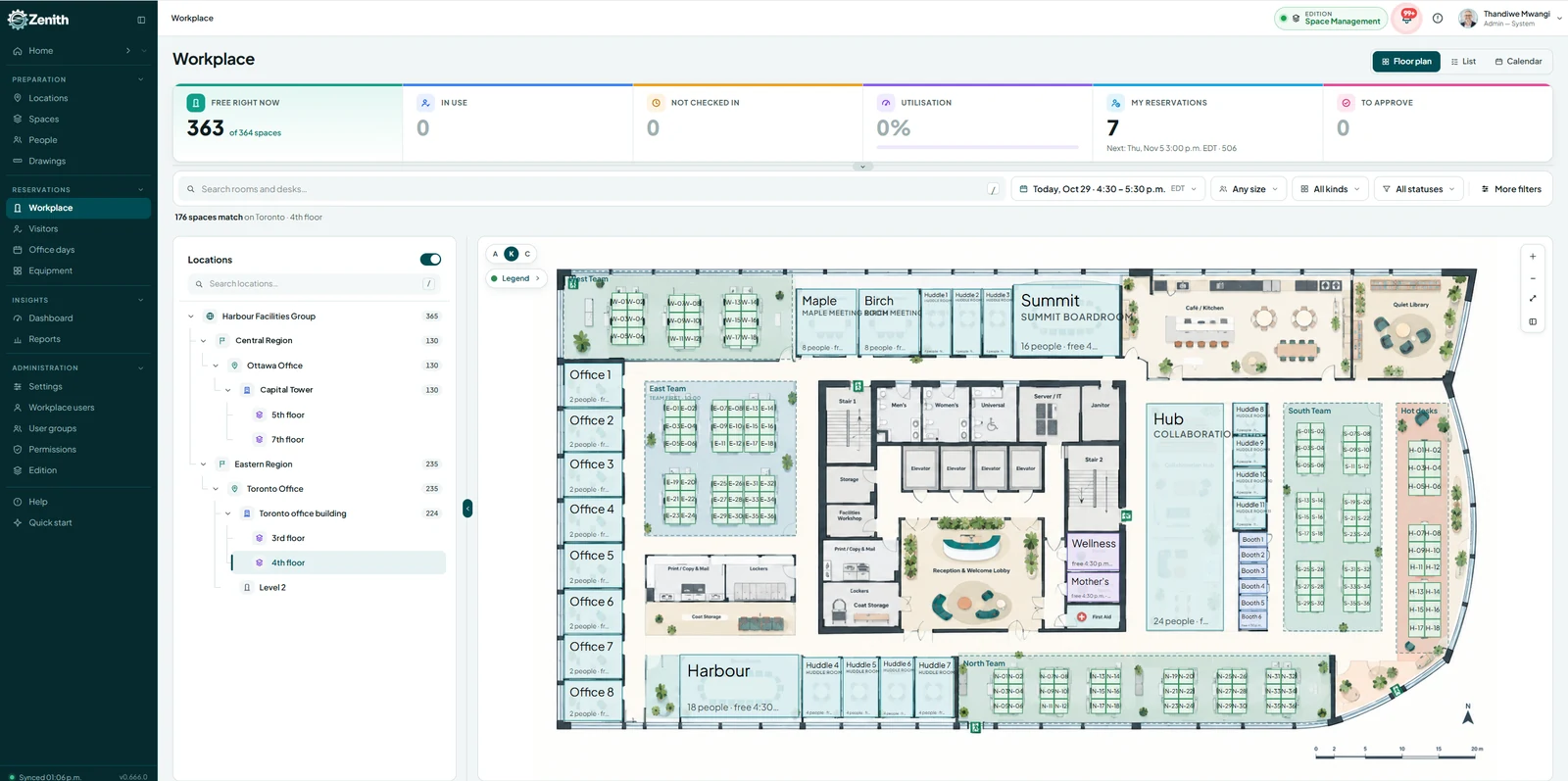
Des plans d’étage avec tous leurs détails visuels : thèmes par centre de coûts et par catégorie, remplissages de couleur et de motif, étiquettes de pièces et noms des occupants, légende, et filtres d’emplacement sur plusieurs étages.
Rapports de données
Des rapports tabulaires et de données standard, avec leurs colonnes, filtres et paramètres enregistrés et reproduits selon le calendrier dans le format choisi.
Un instantané, pas un raccourci
Le calendrier saisit le rapport exactement tel que vous l’aviez configuré, et reste lié à cette configuration pour toute sa durée — c’est ce qui fait qu’un rapport mensuel est le même rapport chaque mois.
Le filtre d’emplacement suit
La portée choisie — un bâtiment, un étage, plusieurs étages à la fois — est saisie avec tout le reste et affichée à chaque exécution à venir.
PDF ou Excel
Le format de sortie fait partie de la configuration saisie, et c’est l’un des critères selon lesquels vous pouvez filtrer À venir et Historique.
On dirait que vous l’avez exécuté vous-même
Même thème, mêmes couleurs, même légende, mêmes étiquettes de pièces et même cartouche que le rapport que vous avez configuré — parce que c’est le même rapport, bâti à partir des mêmes paramètres.
Il saisit le rapport que vous regardez
Vous partez du rapport lui-même plutôt que d’un formulaire de planification vide. Configurez-le exactement comme vous voulez le recevoir — emplacements, thème, format, colonnes, filtres — puis cliquez sur Planification des rapports dans la barre d’outils, et le planificateur s’ouvre avec ce que vous venez de configurer.
- Configurer d’abord, planifier ensuite — le planificateur prend un instantané : le soin se met donc avant de l’ouvrir plutôt qu’après.
- Il vous montre ce qu’il a saisi — nom du rapport, type de dessin, thème, orientation, format et filtre d’emplacement, listés pour confirmation avant tout engagement.
- Verrouillé pour toute la durée du calendrier — personne ne peut changer discrètement le contenu d’un rapport récurrent d’un mois à l’autre.
- Pour changer le rapport, saisissez-en un nouveau — configurez-le comme vous le voulez et créez un nouveau calendrier. Le calendrier, les destinataires et le message restent modifiables en tout temps.
Nommez-le, adressez-le, dites quand
C’est ici qu’un rapport saisi devient quelque chose que les gens reçoivent réellement : un nom qu’ils reconnaîtront, les personnes à qui il est envoyé, une ligne de contexte facultative, la date où le modèle commence, et la récurrence elle-même.
- Le nom a trois rôles — il apparaît dans À venir, dans Historique, et comme objet de chaque courriel envoyé par le calendrier.
- Les destinataires proviennent de vos propres contacts — tapez au moins trois caractères pour chercher, cliquez pour ajouter, et chacun devient une pastille que vous pouvez retirer. Ajoutez-en autant que nécessaire.
- Le message est facultatif, mais vaut la peine d’être écrit — une ligne de contexte en haut du courriel de livraison évite la réponse qui demande de quoi il s’agit.
- La date de début est celle où le modèle commence — la première exécution a lieu à cette date ou après, selon la récurrence choisie.
Quatre modèles, et une phrase qui dit ce que vous avez choisi
Choisissez un type et le générateur n’affiche que les options qui s’y appliquent. En dessous, un résumé en langage simple reformule tout le modèle — et si le résumé se lit comme vous l’entendiez, le calendrier est correct.
Chaque jour, ou presque
Chaque jour, tous les quelques jours, ou les jours de semaine seulement pour que rien n’arrive un dimanche.
Tous les 3 joursJours choisis
Touchez les jours où il doit s’exécuter, et fixez la fréquence de répétition de la semaine.
Toutes les 2 semaines le vendrediUn numéro ou une position
Un jour fixe du mois, ou un jour positionnel comme le premier lundi ou le dernier vendredi.
Le dernier vendrediUne fois par année
Une date fixe chaque année, ou un jour positionnel dans un mois choisi — pratique pour les rapports de fin d’exercice.
Premier lundi d’avril« Le dernier vendredi », pas « le 28 »
Un numéro de jour fixe et un jour positionnel répondent à des questions différentes. Si le rapport est lu à une réunion du lundi, vous voulez le premier lundi — pas le 1er, qui tombe une fin de semaine deux fois par année et n’arrive à personne. Les modèles mensuels et annuels offrent les deux.
- Lisez toujours le résumé — « Toutes les 2 semaines le vendredi, pour 10 occurrences » est tout le calendrier en une phrase, et il est là pour être vérifié plutôt qu’admiré.
- Trois façons de terminer — jamais, à une date que vous choisissez, ou après un nombre déterminé d’occurrences.
- Un projet dont la fin est connue peut le dire — le calendrier s’arrête de lui-même, plutôt que d’être quelque chose que quelqu’un doit penser à désactiver.
- Les jours de semaine seulement couvrent le cas courant — un rapport quotidien qui ne doit pas arriver la fin de semaine, sans avoir à bâtir à la main un modèle hebdomadaire de cinq jours.
Tout ce qui est planifié, avant le départ
À venir liste chaque exécution planifiée et pas encore livrée. Chaque carte indique le nom du calendrier, son modèle, la prochaine date d’exécution, les détails du rapport, le filtre d’emplacement et les destinataires — pour que vous confirmiez exactement ce qui part pendant qu’il est encore temps de le changer.
Mettre une série en pause, ou suspendre une seule exécution
La différence compte plus qu’il n’y paraît. Arrêter tout un calendrier et sauter une semaine difficile sont deux intentions différentes, et un planificateur qui n’offre que la première se fait désactiver en décembre et n’est jamais réactivé.
- Déployez une carte pour voir le portrait complet — variables du rapport, filtre d’emplacement et destinataires : rien ne part sans avoir été vu.
- La pause suspend toutes les exécutions futures — et la reprise remet le calendrier à son rythme normal, là où il s’était arrêté.
- Modifier le calendrier sans toucher au rapport — nom, destinataires, message, récurrence et condition de fin, après quoi les exécutions à venir sont régénérées.
- Un seul interrupteur principal — l’icône de pause dans la barre d’outils suspend toute la planification à la fois, et chaque calendrier conserve ses paramètres jusqu’à ce que vous la réactiviez.
La recherche trouve les destinataires, pas seulement les rapports
« À qui celui-là était-il envoyé? » se demande aussi souvent que « quel rapport était-ce? »; la boîte de recherche trouve donc à la fois les noms de rapports et les adresses des destinataires — et elle fonctionne avec les filtres déjà appliqués plutôt que de les remplacer.
- Date de début et de fin — n’afficher que les exécutions dont la prochaine date tombe dans une période, l’une ou l’autre borne pouvant rester vide pour une période ouverte.
- Fréquence et format — restreindre aux calendriers quotidiens, hebdomadaires, mensuels ou annuels, ou aux PDF ou Excel.
- Statut — actif, en pause ou sauté : la façon la plus rapide de trouver ce que quelqu’un a suspendu et oublié.
- Calendriers nommés — se concentrer sur un ou plusieurs par nom, puis Appliquer, ou Effacer pour recommencer.
Vous en avez besoin avant vendredi?
Exécuter maintenant génère et livre un rapport en une minute environ, indépendamment de sa date planifiée — il est mis en file pour une génération immédiate plutôt que d’attendre son tour. Le calendrier lui-même n’est pas touché, et ses exécutions normales se poursuivent exactement comme prévu.
- Cela ne compte pas comme une exécution planifiée — une copie anticipée pour une réunion ne décale donc jamais le modèle auquel tout le monde s’attend.
- Elle est exclue de l’historique — c’est ce qui permet à l’historique de vouloir dire « ce que ce calendrier a réellement produit » plutôt que « tout ce que quelqu’un a déjà demandé ».
- Même rapport, mêmes paramètres — c’est la configuration saisie, générée maintenant plutôt que le 25.
Chaque livraison, téléchargeable à nouveau
L’historique est l’archive de chaque rapport planifié qui a été livré : quand il est parti, ce qu’il contenait, qui l’a reçu, et un bouton pour télécharger à nouveau le PDF final en tout temps.
- Les détails sont ceux saisis pour cette livraison — variables du rapport, filtre d’emplacement, destinataires et heure exacte d’envoi, tels qu’ils étaient à ce moment-là.
- Seules les livraisons planifiées apparaissent — les envois sur demande sont exclus : l’historique reflète votre véritable production récurrente.
- Ses propres filtres — période, format et calendrier, avec une boîte de recherche qui trouve les noms de rapports et les destinataires.
- Un problème de courriel ne fait jamais perdre un rapport — si une adresse est erronée, le rapport est quand même produit, quand même consigné comme envoyé, et toujours téléchargeable ici.
Tout ce qui entoure le calendrier
Des dates de début qui veulent dire quelque chose
La première exécution a lieu à la date de début ou après, selon le modèle — un calendrier créé au milieu du mois se comporte donc comme le dit le calendrier, pas comme le dit le bouton Enregistrer.
Des cartes déployables, dans les deux onglets
Les variables du rapport, le filtre d’emplacement et les destinataires s’ouvrent sur n’importe quelle carte d’À venir et n’importe quelle entrée de l’Historique — les trois mêmes réponses, aux deux endroits.
Restaurer une exécution sautée
Une exécution suspendue ne disparaît pas. Elle reste dans la liste avec l’option Restaurer à côté : changer d’avis tient en un clic plutôt qu’en une reconstruction.
Les destinataires en pastilles
Cherchés dans vos propres contacts, ajoutés d’un clic, retirés d’un autre — et affichés en entier sur la carte avant le départ de l’exécution.
Mettre en pause sans rien perdre
L’interrupteur principal suspend tous les calendriers à la fois. Rien n’est supprimé, rien n’est réinitialisé, et chacun reprend à son propre rythme quand la planification est réactivée.
Téléchargez-le à nouveau, en tout temps
Chaque livraison planifiée conserve son PDF final derrière un bouton Télécharger dans l’Historique — « pouvez-vous renvoyer celui du dernier trimestre? » trouve réponse sans rien régénérer.
Honnête au sujet des gros rapports
Les petits et moyens rapports se génèrent en quelques secondes. Un rapport qui couvre un très grand nombre de dessins à la fois prend plus de temps à bâtir et à livrer — et si c’est un besoin régulier, votre administrateur peut vous conseiller sur la meilleure approche.
Votre propre profil de messagerie
Les livraisons partent par le profil de messagerie configuré sur le serveur : elles arrivent de l’adresse que votre organisation utilise déjà et à laquelle elle fait déjà confiance.
Aucune session requise
Un processus en arrière-plan sur le serveur produit les rapports planifiés selon une tâche récurrente. Personne n’a besoin d’être connecté, et aucun navigateur n’a besoin d’être ouvert.
Dans les coulisses
Une brève orientation pour l’équipe qui soutient la fonctionnalité. Les utilisateurs n’en ont jamais besoin — et c’est justement le but.
Un processus en arrière-plan, pas un navigateur
Les rapports planifiés sont produits par un processus en arrière-plan sur le serveur, selon une tâche récurrente. Aucune session connectée n’intervient à aucune étape.
Une configuration qu’il lit lui-même
Le processus tire sa connexion à la base de données et ses chemins de serveur de la configuration standard : il s’adapte donc à chaque installation sans deuxième configuration.
La messagerie par votre profil
Les rapports finaux sont envoyés par le profil de messagerie configuré sur le serveur, et la livraison est un lien de téléchargement vers l’emplacement de sortie du rapport.
Produit même quand le courriel échoue
Une livraison qui ne peut pas être envoyée par courriel est quand même consignée comme produite et reste disponible dans l’Historique — un pépin de messagerie ne fait donc jamais perdre un rapport.
Avant de réserver la démo
Puis-je changer le rapport derrière un calendrier?
Quelqu’un doit-il être connecté pour qu’il s’exécute?
Les destinataires reçoivent-ils une pièce jointe?
Que se passe-t-il si je mets tout en pause?
Puis-je sauter une seule exécution sans arrêter la série?
Une livraison échoue-t-elle si l’adresse d’un destinataire est erronée?
En combien de temps Exécuter maintenant livre-t-il?
Quelle taille de rapport puis-je planifier?
Puis-je planifier un rapport graphique avec ses thèmes et sa légende?
Où trouver un rapport livré le trimestre dernier?
À qui puis-je envoyer?
Que doit configurer un administrateur?
Apportez le rapport que vous reconstruisez chaque mois.
Quelqu’un dans votre équipe configure le même plan d’étage, les mêmes filtres et le même thème le dernier vendredi de chaque mois, l’exporte et l’envoie par courriel. Saisissez-le une fois avec nous et il le fera lui-même — et chaque copie qu’il aura envoyée restera à un clic d’un téléchargement.